
ArchiCAD для дизайнеров интерьера: пошаговая работа, возможности и сравнение с AutoCAD
Современный дизайн интерьера невозможно представить только в виде эскизов на бумаге. Заказчику важно увидеть будущую квартиру в объёме, а строителям нужны точные планы, размеры и понятные чертежи. ArchiCAD помогает объединить эти задачи в одной цифровой среде: дизайнер создаёт планировку, формирует 3D-модель, подбирает материалы и выпускает рабочую документацию.
Что такое ArchiCAD и зачем он нужен
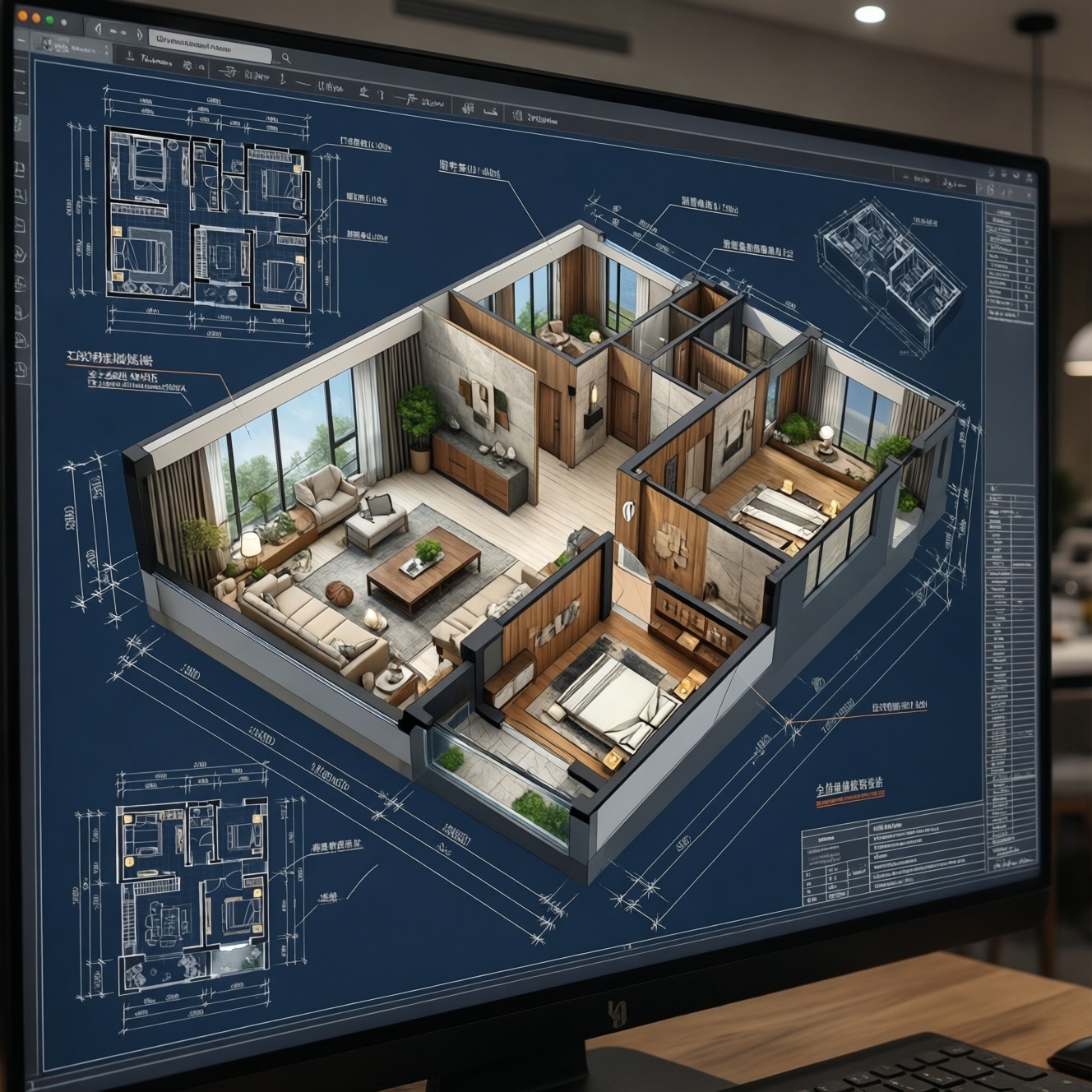
ArchiCAD - программа для архитектурного и интерьерного проектирования, работающая по принципам BIM. В такой модели каждый элемент имеет не только графическое отображение, но и набор параметров. Стена обладает толщиной и высотой, дверь - размерами и направлением открывания, мебель - габаритами и материалами.
Главное преимущество BIM-подхода заключается в связи всех частей проекта. Если изменить положение стены на плане, это автоматически отразится на трёхмерной модели, разрезах и связанных чертежах. Дизайнеру не приходится вручную исправлять десятки отдельных видов.
Для специалиста по интерьерам ArchiCAD позволяет:
- создавать обмерные планы и планировки;
- моделировать стены, перегородки, потолки и напольные покрытия;
- расставлять окна, двери, сантехнику и мебель;
- настраивать материалы, освещение и камеры;
- выпускать планы монтажа, развертки и ведомости;
- рассчитывать площади и объёмы отделочных материалов;
- экспортировать чертежи в распространённых форматах.
Программа особенно полезна при работе со сложными помещениями, перепланировками и проектами, где требуется согласованность между визуальной частью и рабочей документацией.
Основные возможности ArchiCAD для интерьера
В ArchiCAD можно вести проект на всех этапах - от первичного обмера до комплекта чертежей. На плане задаются стены и инженерные зоны, в 3D проверяется удобство пространства, а на листах оформляются документы для реализации.
Большую роль играют библиотечные объекты. В них можно найти типовые двери, окна, светильники, сантехнику, кухонные модули и предметы мебели. При необходимости объект редактируется по ширине, высоте, глубине, цвету и другим параметрам.
Для нестандартных изделий создаются индивидуальные элементы. Это важно при проектировании встроенных шкафов, сложных потолков, декоративных панелей и мебели по эскизам заказчика.
Пошаговый алгоритм работы
1. Настройка нового проекта
После запуска следует выбрать шаблон и установить единицы измерения, масштабы, слои, перья и рабочие стандарты. На этом этапе также задаются этажи, высоты помещений и структура будущего файла.
Грамотная настройка в начале экономит время в дальнейшем. Если сразу продумать названия слоёв и правила оформления, проект будет проще редактировать и передавать коллегам.
2. Построение обмерного плана
Сначала в программу переносят реальные размеры помещения: длины стен, высоту потолка, расположение окон, дверей, стояков, вентиляционных каналов и других важных элементов.
Для существующих объектов удобно использовать отдельный слой. Это позволяет сохранить исходные данные и не смешивать их с будущей планировкой. Ошибка в обмерах может привести к проблемам с мебелью, отделкой и инженерными коммуникациями, поэтому все размеры необходимо перепроверять.
3. Создание стен и перегородок
Инструмент "Стена" позволяет задать толщину, высоту, структуру и материал конструкции. Стены можно строить по координатам, направляющим или относительно уже созданных элементов.
Для разных типов конструкций лучше использовать разные настройки: несущие стены, лёгкие перегородки, декоративные панели и фальшстены не должны выглядеть в проекте одинаково.
4. Добавление окон, дверей и мебели
После формирования контура помещения устанавливаются окна и двери. Затем добавляются сантехнические приборы, кухонные секции, шкафы, кровати, диваны и другая мебель.
Важно проверять не только внешний вид, но и реальные габариты. Между предметами должны оставаться проходы, двери - свободно открываться, а мебель - соответствовать техническим условиям помещения.
5. Работа с материалами
В ArchiCAD каждому элементу назначается поверхность. Можно выбрать дерево, камень, плитку, металл, краску или создать собственный материал с нужной текстурой.
Материалы стоит настраивать с учётом масштаба рисунка. Слишком крупная текстура на небольшой плитке будет выглядеть неправдоподобно. Также желательно контролировать направление укладки, отражение, шероховатость и степень блеска.
6. Проверка проекта в 3D
Трёхмерное окно помогает увидеть то, что не всегда очевидно на плане. В нём можно проверить высоту мебели, пропорции помещения, расположение светильников и сочетание отделки.
Для презентации обычно создают несколько камер: общий вид комнаты, фрагмент кухни, зону хранения, спальню или санузел. Один ракурс показывает композицию, а дополнительные - детали и материалы.
7. Подготовка документации
После утверждения концепции формируются планы полов и потолков, схемы освещения, расстановки мебели, сантехники и электрики. Для сложных стен создаются развёртки с размерами, отметками и обозначениями материалов.
На листы выводятся планы, фасады, разрезы, спецификации и пояснения. Важная особенность ArchiCAD - многие данные обновляются автоматически при изменении модели, однако перед выпуском документации всё равно нужно провести ручную проверку.
Частые ошибки начинающих
Одна из распространённых проблем - моделирование "на глаз". Даже красивый 3D-проект может оказаться непригодным для реализации, если в нём нет точных размеров и привязок.
Также новички часто используют один слой для всех элементов. В результате стены, мебель, светильники и декор невозможно быстро скрыть или отредактировать. Лучше заранее разделить модель по логическим категориям.
Не стоит перегружать файл слишком тяжёлыми объектами и текстурами. Избыток деталей замедляет навигацию и визуализацию. Для предварительной работы достаточно упрощённых моделей, а высокодетализированные элементы можно добавлять на финальном этапе.
Ещё одна ошибка - попытка сразу сделать идеальный рендер. Сначала необходимо закончить планировку, проверить эргономику и согласовать материалы. В противном случае время уйдёт на визуализацию решений, которые позже придётся полностью переделывать.
ArchiCAD и AutoCAD: основные различия
AutoCAD в первую очередь воспринимается как универсальный редактор чертежей. Он отлично подходит для точного 2D-чертежа, отдельных схем, деталей и работы с готовыми файлами. Однако значительную часть элементов в нём приходится создавать и корректировать вручную.
ArchiCAD ориентирован на информационную модель здания или интерьера. План, 3D-виды, разрезы и документация связаны между собой. Это снижает количество повторяющихся операций и помогает быстрее находить несоответствия.
Для интерьерного дизайнера ArchiCAD обычно удобнее, когда нужно вести полный проект: от планировки до спецификаций. AutoCAD может оказаться предпочтительнее для простых чертежей, узких технических задач и ситуаций, когда заказчик или подрядчик работает только с форматом DWG.
На практике специалисты нередко используют обе программы. Например, основную модель создают в ArchiCAD, а отдельные технические схемы дорабатывают в AutoCAD.
Как выглядит работа над реальным проектом
Сначала дизайнер собирает исходные данные: обмеры, фотографии, техническое задание и пожелания заказчика. Затем создаётся модель существующего состояния помещения. На её основе разрабатываются несколько вариантов планировки.
После выбора решения формируется 3D-модель с мебелью, отделкой и светом. Заказчику показывают перспективные виды и при необходимости корректируют материалы, цветовую гамму и расстановку предметов.
На финальном этапе создаётся комплект рабочих чертежей. В него могут входить планы демонтажа и монтажа, расстановка мебели, схемы освещения и розеток, планы полов и потолков, развертки стен, ведомости отделки и спецификации мебели.
Как эффективнее учиться ArchiCAD
Начинать обучение лучше не с изучения всех кнопок, а с небольшого практического проекта. Подойдёт однокомнатная квартира или отдельная комната. Важно последовательно пройти весь цикл: обмеры, стены, мебель, материалы, 3D, листы и экспорт.
Полезно освоить горячие клавиши, привязки, слои, этажи, избранные настройки и систему видов. Эти инструменты заметно ускоряют работу и позволяют поддерживать порядок в файле.
Отдельное внимание следует уделить оформлению документации. Красивой модели недостаточно: профессиональный проект должен быть понятен строителю, замерщику, мебельщику и самому заказчику.
Как избежать потери данных и путаницы
Файл проекта желательно регулярно сохранять в отдельные версии. Например, можно создавать копии перед крупными изменениями планировки или заменой библиотечных объектов. Это позволит вернуться к предыдущему варианту без потери работы.
Названия видов, листов и файлов должны быть логичными и единообразными. Когда в проекте десятки планов с названиями вроде "Вид 1" или "Копия 3", поиск нужной информации занимает лишнее время.
Перед отправкой проекта заказчику или подрядчику необходимо проверить шрифты, масштабы, толщины линий, наличие внешних файлов и корректность экспорта. Такой контроль помогает избежать неприятных сюрпризов на этапе печати и строительства.
Итог
ArchiCAD подходит дизайнерам интерьера, которым нужно объединить планировку, 3D-моделирование, визуальную подачу и выпуск рабочей документации. Его ключевое преимущество - единая BIM-модель, в которой изменения синхронно отображаются на планах, разрезах, видах и спецификациях.
AutoCAD остаётся сильным инструментом для точных 2D-чертежей и отдельных технических задач, но для комплексного интерьерного проекта ArchiCAD часто оказывается более удобным. При грамотной настройке, системном подходе и регулярной проверке модели программа помогает быстрее согласовывать решения, сокращать количество ошибок и доводить проект от идеи до реализации.