

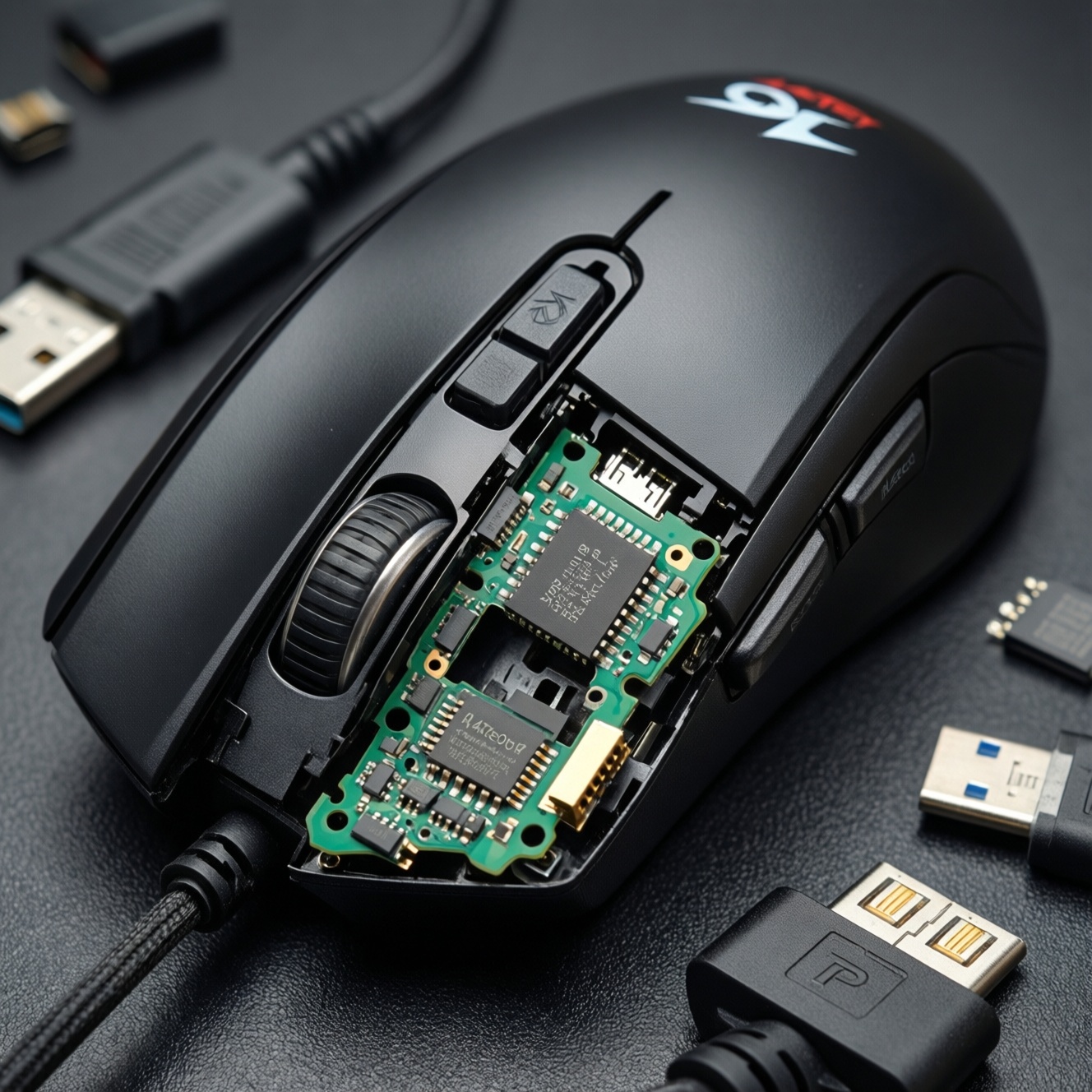
Ремонт и обзор беспроводной мыши A4Tech Bloody R8 (R8-A7105-M)
Беспроводная мышь A4Tech Bloody R8 попала ко мне в неисправном состоянии. Несмотря на то что я не являюсь поклонником беспроводной периферии, устройство показалось достаточно интересным, поэтому было решено сначала восстановить его работоспособность, а затем проверить в деле.
Комплект оказался минимальным: сама мышь и USB-приёмник. Главная неисправность была очевидной - полностью оторвалось гнездо Micro-USB, используемое для зарядки встроенного аккумулятора. Перед ремонтом пришлось удалить заводскую наклейку. За годы эксплуатации она практически полностью стёрлась, а остатки клеевого слоя превратились в липкую массу, которую пришлось долго отчищать.
Разборка корпуса
Доступ к внутренним компонентам оказался непростым. Нижние ножки мыши изготовлены из алюминия и заметно износились. Такое решение выглядит эффектно, но с практической точки зрения не слишком удачно: обычные тефлоновые накладки были бы дешевле, проще в замене и, вероятно, обеспечивали бы более плавное скольжение.
Снять ножки, не повредив корпус, оказалось трудно. Они удерживались не только клеем, но и очень цепкой двухсторонней лентой. После удаления накладок открылись винты, однако даже на этом этапе работа не закончилась: конструкция мыши рассчитана скорее на заводскую сборку, чем на регулярное обслуживание пользователем.
Внутри обнаружилось немало грязи. Это вполне объяснимо: чем сложнее разобрать устройство, тем дольше оно эксплуатируется без профилактической чистки. Загрязнения скопились вокруг колеса, кнопок и пластиковых элементов верхней панели.
Отдельно был разобран USB-приёмник. Одно из креплений его корпуса сломалось, но остальные три защёлки сохранились, поэтому собрать адаптер обратно удалось без серьёзных проблем. Маркировки микросхем удалось рассмотреть только с помощью китайского цифрового микроскопа и ацетона, которым удалялся защитный состав с поверхности компонентов. В адаптере использованы микросхемы A7105 с маркировкой SMQ217011 и SONiX 8F2251BJ.
Очистка и восстановление
После предварительной чистки корпус стал выглядеть заметно лучше. Одновременно выяснилось, что разъём Micro-USB оторван полностью. Повреждение затронуло крепление и часть дорожек, однако сама линия, которая оказалась оборвана, в работе устройства не использовалась. Это существенно упростило ремонт.
Обратная сторона платы не содержала каких-либо необычных элементов. Основная электроника расположена компактно, а печатная плата не перегружена. После этого была очищена верхняя часть корпуса. Здесь пришлось аккуратно демонтировать кнопки, колесо прокрутки и небольшую плату со светодиодом, стараясь не сломать многочисленные пластиковые фиксаторы.
На маленьком участке текстолита сохранились обозначение модели и дата выпуска. После удаления пыли и старого клея все детали были подготовлены к обратной сборке.
Перед окончательным закрытием корпуса разъём сначала припаяли и проверили работу мыши. Устройство включилось и функционировало нормально. Однако оставлять гнездо только на пайке было рискованно: при подключении кабеля механическая нагрузка снова могла оторвать его от платы.
Для усиления конструкции разъём зафиксировали термоклеем. Это решение не выглядит идеальным с точки зрения ремонтопригодности, зато заметно снижает вероятность повторного повреждения. Один из мешавших сборке пластиковых выступов пришлось немного укоротить, после чего корпус без проблем сошёлся.
Проверка автономной работы
Есть один нюанс: перед тестированием не был сброшен счётчик заряда. Поэтому точно определить, сколько энергии уже накопил аккумулятор и каков его реальный остаток, не получилось. Тем не менее мышь уверенно включалась, подключалась к адаптеру и реагировала на перемещения и нажатия.
Перед началом эксплуатации желательно полностью зарядить устройство, затем проверить, сколько времени оно работает до автоматического отключения. Такой тест позволит оценить не только состояние аккумулятора, но и соответствие фактической автономности заявленным характеристикам. У бывшей в употреблении мыши ёмкость батареи может заметно отличаться от первоначальной.
Тест задержки
После ремонта Bloody R8 сравнили с недорогой проводной мышью SBC-227367-K. Обе модели подключались через контроллер PCI Express - USB 3.0, установленный в компьютере на базе ASRock B560M HDV с процессором Intel Core i3-10105F. Беспроводной приёмник находился примерно в 35 сантиметрах от мыши и располагался в зоне прямой видимости.
Съёмка проводилась с частотой 240 кадров в секунду. Один кадр соответствовал примерно 4,167 мс. В обоих случаях от начала движения мыши до перемещения курсора на экране проходило около 16 кадров, то есть приблизительно 66,7 мс.
Полученный результат нельзя считать лабораторно точным: для более корректного измерения потребовался бы монитор с меньшей задержкой и специализированное оборудование. Однако бытовой тест показывает, что в обычной работе Bloody R8 не продемонстрировала очевидного отставания от дешёвой проводной модели.
Ограничения разных версий
У A4Tech Bloody R8 существует несколько вариантов исполнения. Некоторые версии имеют искусственные программные ограничения и не раскрывают все возможности устройства без фирменного программного обеспечения. Другие поставляются как полнофункциональные модели.
Для настройки мыши используется программа Bloody 7. Она позволяет менять параметры сенсора, назначать действия на кнопки, регулировать чувствительность и настраивать дополнительные функции. Однако устанавливать такое программное обеспечение следует осознанно: приложения для игровой периферии получают расширенный доступ к системе, а при загрузке сомнительных сборок существует риск столкнуться с нежелательными компонентами.
Если базовых возможностей достаточно, мышь лучше использовать без лишнего ПО. Для стандартной работы Windows обычно автоматически распознаёт устройство, а основные функции - перемещение курсора, нажатия и прокрутка - доступны сразу после подключения приёмника.
Практические особенности эксплуатации
После ремонта особое внимание стоит уделять зарядному разъёму. Не следует резко вытягивать кабель или пользоваться мышью во время зарядки, если провод постоянно натягивается. Micro-USB уже показал себя слабым местом этой модели, поэтому дополнительная механическая нагрузка может привести к повторному отрыву контактов.
USB-приёмник желательно подключать не к задней стенке системного блока, а через короткий удлинитель или переднюю панель. Это уменьшает влияние металлического корпуса компьютера и помогает сохранить стабильную связь. Приёмник также не стоит убирать рядом с мощными беспроводными адаптерами и внешними накопителями USB 3.0.
Алюминиевые накладки требуют периодического контроля. Если они сильно изношены, скольжение ухудшается, а корпус начинает цепляться за поверхность. Заменить такие элементы можно совместимыми накладками, но перед покупкой необходимо проверить форму и размеры посадочных мест.
Итог
A4Tech Bloody R8 удалось восстановить без замены основной электроники. Основной проблемой оказался оторванный Micro-USB-разъём, а наиболее трудоёмкой частью ремонта - разборка корпуса и удаление старого клея. После очистки, пайки и дополнительной фиксации термоклеем мышь снова заработала.
Конструкция у модели неоднозначная: она обеспечивает компактность, но усложняет обслуживание. Алюминиевые ножки выглядят необычно, хотя по долговечности и удобству уступают традиционным тефлоновым накладкам. При этом в повседневной работе мышь показала приемлемую скорость отклика, а задержка в проведённом сравнении оказалась сопоставимой с недорогой проводной моделью.
Главный вывод таков: Bloody R8 может быть удобным беспроводным устройством, если аккумулятор сохранил ёмкость, приёмник работает стабильно, а зарядный разъём дополнительно укреплён. При покупке подержанного экземпляра необходимо проверить состояние ножек, работу всех кнопок, отсутствие люфта колеса, стабильность связи и возможность нормальной зарядки.